

 By
By

Un ghid de călătorie digital construit pe o hartă personalizată rezolvă problema pe care o are oricine plănuiește o vacanță: zeci de locuri salvate în locuri diferite, capturi de ecran, linkuri trimise pe chat și un document pe care nu îl mai deschide nimeni. Google My Maps le pune pe toate pe aceeași hartă, gratuit, iar rezultatul se deschide pe telefon în drum spre aeroport.
Articolul de față e ghidul pas cu pas: cum îți faci prima hartă, cum organizezi locurile pe straturi și pe culori, cum imporți liste întregi, cum o folosești pe telefon inclusiv fără internet, cum o partajezi cu cine călătorește cu tine și care sunt limitele reale ale instrumentului.
De ce un ghid de călătorie digital pe hartă
Problema clasică a planificării nu e lipsa informației, ci împrăștierea ei. Un restaurant recomandat de un prieten pe chat, trei muzee salvate din articole, o cazare rezervată prin e-mail și două locuri văzute pe rețele: toate există, dar niciunul nu e lângă celălalt.
O hartă personalizată rezolvă asta prin geografie. În momentul în care toate punctele sunt pe aceeași hartă, se vede instantaneu ce e aproape de ce, iar itinerarul se construiește practic singur, pe zone, nu pe liste.

| Rezolvă | Nu rezolvă |
|---|---|
| Vezi ce e aproape de ce | nu calculează rute complexe cu opriri multiple |
| Grupezi pe zile sau pe teme | nu are orare de transport în timp real |
| Partajezi cu tot grupul | nu e agendă de rezervări |
| Funcționează pe telefon offline | nu înlocuiește navigația pas cu pas |
| Rămâne permanentă și reutilizabilă | nu are recenzii proprii |
Instrumentul e gratuit, face parte din contul Google obișnuit și nu cere nicio instalare pe calculator. Pe telefon, hărțile create apar în aplicația de hărți, la secțiunea de locuri salvate.

Prima hartă, pas cu pas
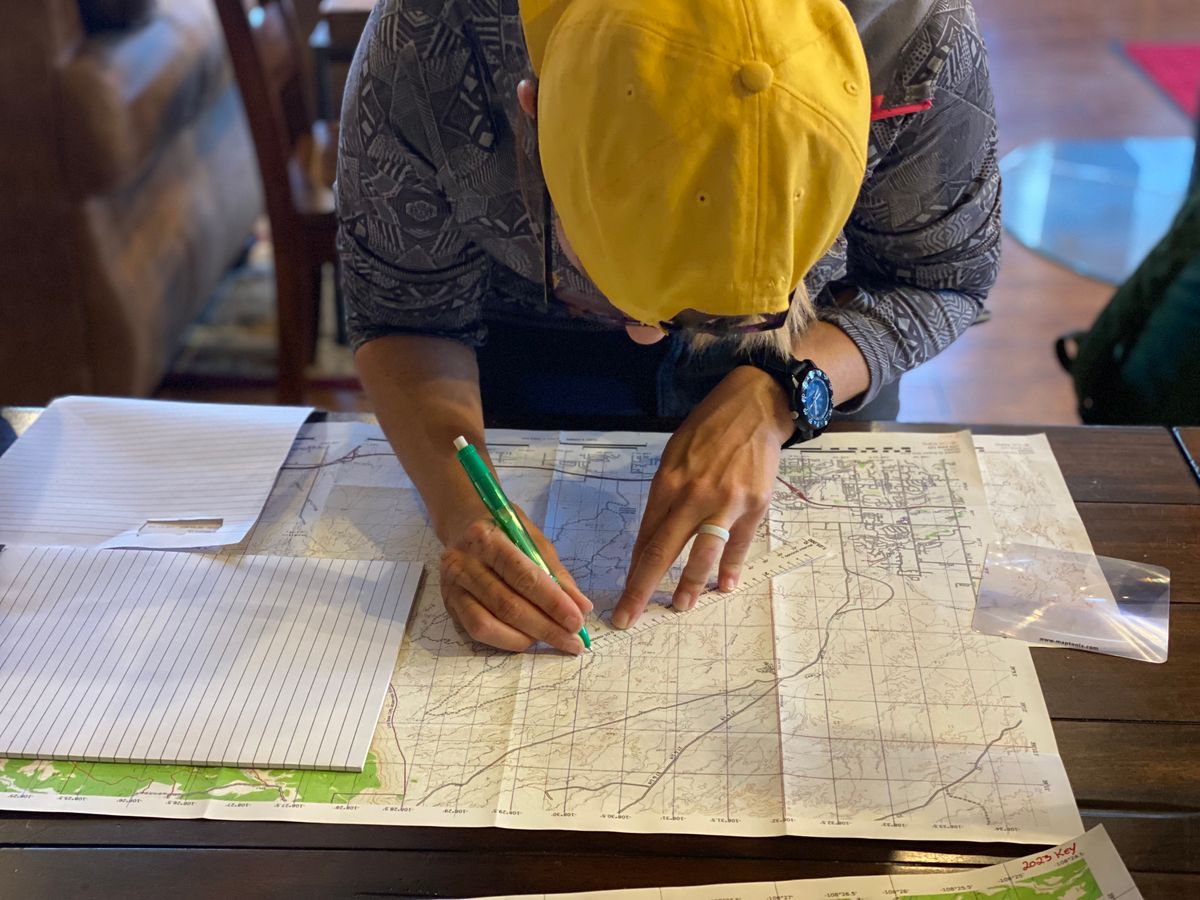
Construcția durează cam douăzeci de minute pentru o vacanță de o săptămână și se face cel mai bine pe calculator, nu pe telefon.
| Pas | Ce faci |
|---|---|
| 1 | deschizi instrumentul de hărți personalizate din contul Google |
| 2 | creezi o hartă nouă și îi dai numele destinației |
| 3 | cauți fiecare loc și îl adaugi pe hartă |
| 4 | organizezi punctele pe straturi |
| 5 | colorezi și schimbi pictogramele pe categorii |
| 6 | adaugi note în descrierea fiecărui punct |
| 7 | partajezi harta cu cine merge cu tine |
Straturile sunt elementul care face diferența între o hartă utilă și un morman de pini. O hartă poate avea până la zece straturi, iar fiecare se poate ascunde sau afișa separat.

| Pe categorii | Pe zile |
|---|---|
| Cazare | Ziua 1: sosire și centru |
| Mâncare | Ziua 2: muzee |
| Obiective | Ziua 3: excursie în afara orașului |
| Transport | Ziua 4: cartiere |
| Cumpărături | Ziua 5: plecare |
Metoda care funcționează cel mai bine în practică e mixtă: întâi organizezi pe categorii, ca să vezi tot ce ai adunat, apoi, după ce te uiți la hartă și înțelegi geografia orașului, reorganizezi pe zile.

Colorează punctele pe categorii, nu aleatoriu: roșu pentru mâncare, albastru pentru obiective, verde pentru natură, galben pentru cazare. Vei citi harta dintr-o privire. Scrie în descrierea fiecărui punct informația de care ai nevoie pe teren, adică programul, prețul biletului și dacă necesită rezervare, fiindcă exact asta cauți cu telefonul în mână, în stradă. Adaugă în hartă și punctul de plecare al autobuzelor sau al feriboturilor, nu doar obiectivele. Și pune un strat separat pentru rezerve, adică locurile pentru care nu ai timp sigur: se dovedesc utile în ziua în care plouă.
Import, măsurători și rute
Dincolo de adăugarea manuală, instrumentul are câteva funcții care economisesc timp real.
Importul din tabel e cel mai util. Dacă ai o listă de locuri într-un fișier de calcul, cu o coloană de nume și una de adresă, se poate încărca direct și toate punctele apar simultan pe hartă.

Funcționează și importul din fișiere de traseu, ceea ce e util dacă ai un traseu de drumeție exportat din altă aplicație și vrei să îl vezi lângă restul planului.
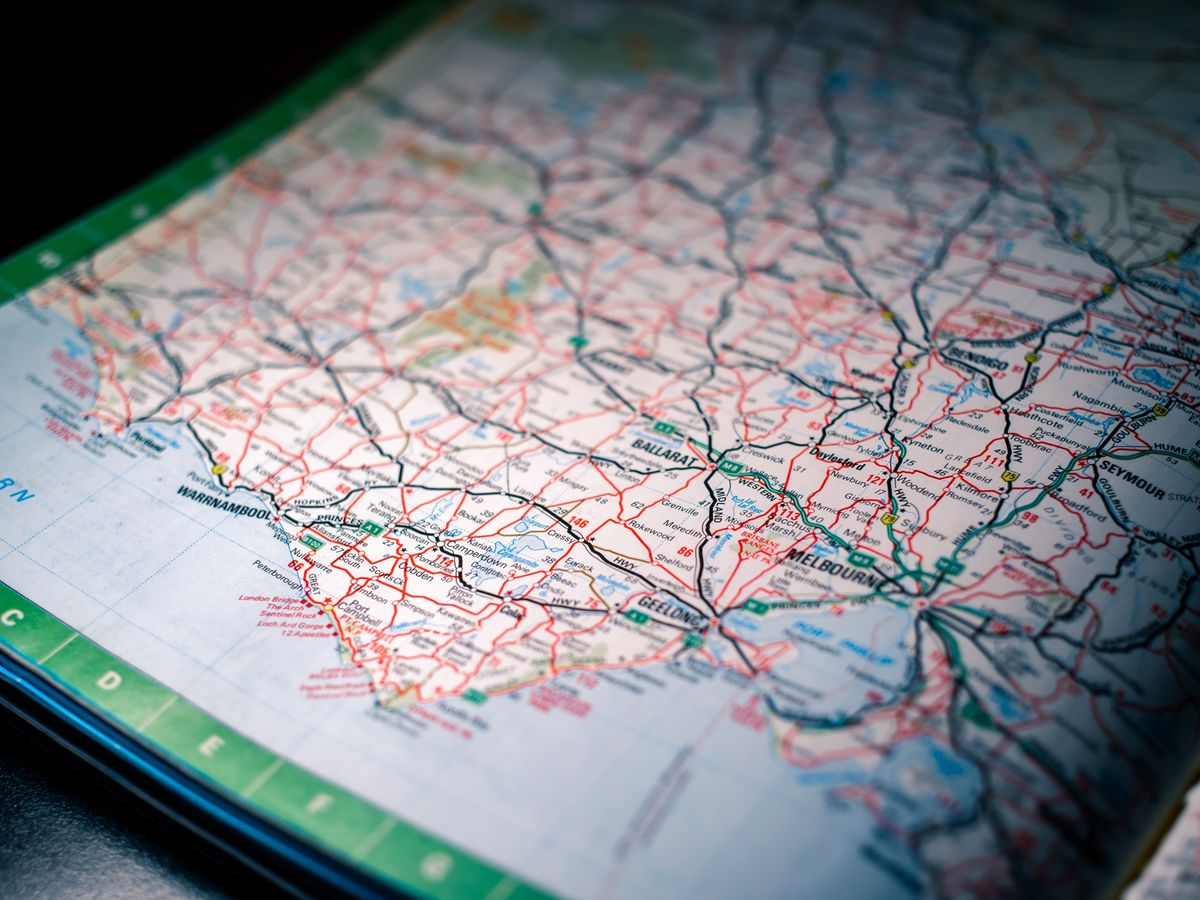
Instrumentul de măsurare arată distanța reală în linie dreaptă între două puncte, ceea ce ajută la o întrebare foarte concretă: se poate merge pe jos de la cazare până acolo sau îmi trebuie transport?

Se pot trasa și rute simple între câteva puncte, dar aici e o limită reală: instrumentul nu optimizează ordinea opririlor și nu e făcut pentru itinerarii complexe cu multe puncte. Pentru asta rămâne mai bună aplicația obișnuită de hărți.
Pe teren: telefon, offline, partajare
O hartă frumoasă făcută acasă nu valorează nimic dacă nu se deschide în stradă, iar aici sunt câteva lucruri de știut.

Pe telefon, harta ta apare în aplicația de hărți, la secțiunea de locuri salvate, sub hărțile create. Se afișează peste harta obișnuită, cu toate straturile și culorile.
Partea offline cere o precizare importantă, fiindcă mulți se ard aici: harta personalizată și harta offline sunt două lucruri separate. Trebuie să descarci zona ca hartă offline în aplicația obișnuită, separat, înainte de plecare.

| Acțiune | De ce |
|---|---|
| Descarci zona offline în aplicația de hărți | ca să funcționeze fără internet |
| Deschizi harta personalizată o dată, acasă | se încarcă în memorie |
| Partajezi cu grupul, cu drept de vizualizare | toți văd același plan |
| Faci și capturi de ecran ale zonelor cheie | plan de rezervă absolut |
| Verifici că harta e setată privată | dacă nu vrei să fie publică |
Partajarea funcționează ca la orice document: cu link, cu drept de vizualizare sau de editare. Pentru un grup, varianta bună e vizualizare pentru toți și editare doar pentru una-două persoane, altfel harta devine haotică.
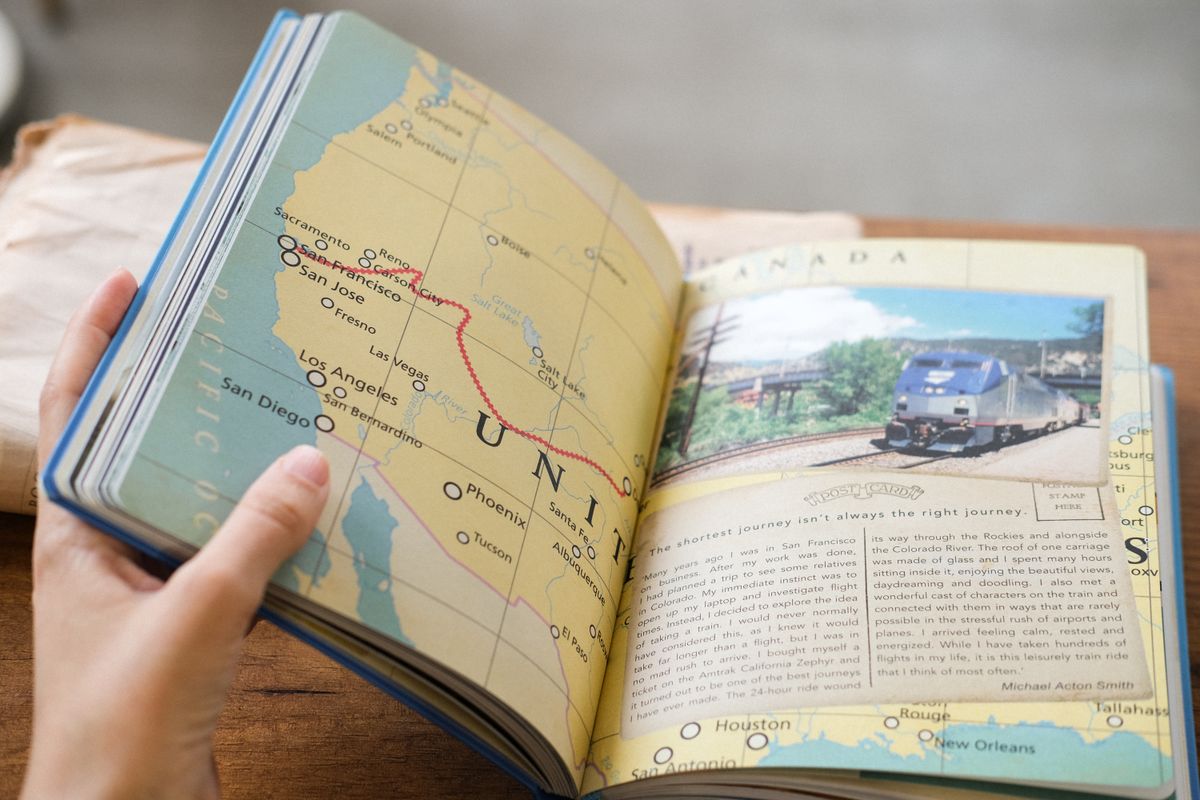
Instrumentul oficial e disponibil pe pagina Google My Maps, iar pentru cine vrea o alternativă independentă de un cont comercial există uMap, bazat pe hărți libere.
Iar avantajul pe termen lung, care se vede abia după a doua sau a treia călătorie: hărțile rămân în cont pentru totdeauna. Cea făcută pentru Roma acum trei ani se redeschide, se actualizează și se trimite unui prieten care merge acolo săptămâna viitoare.
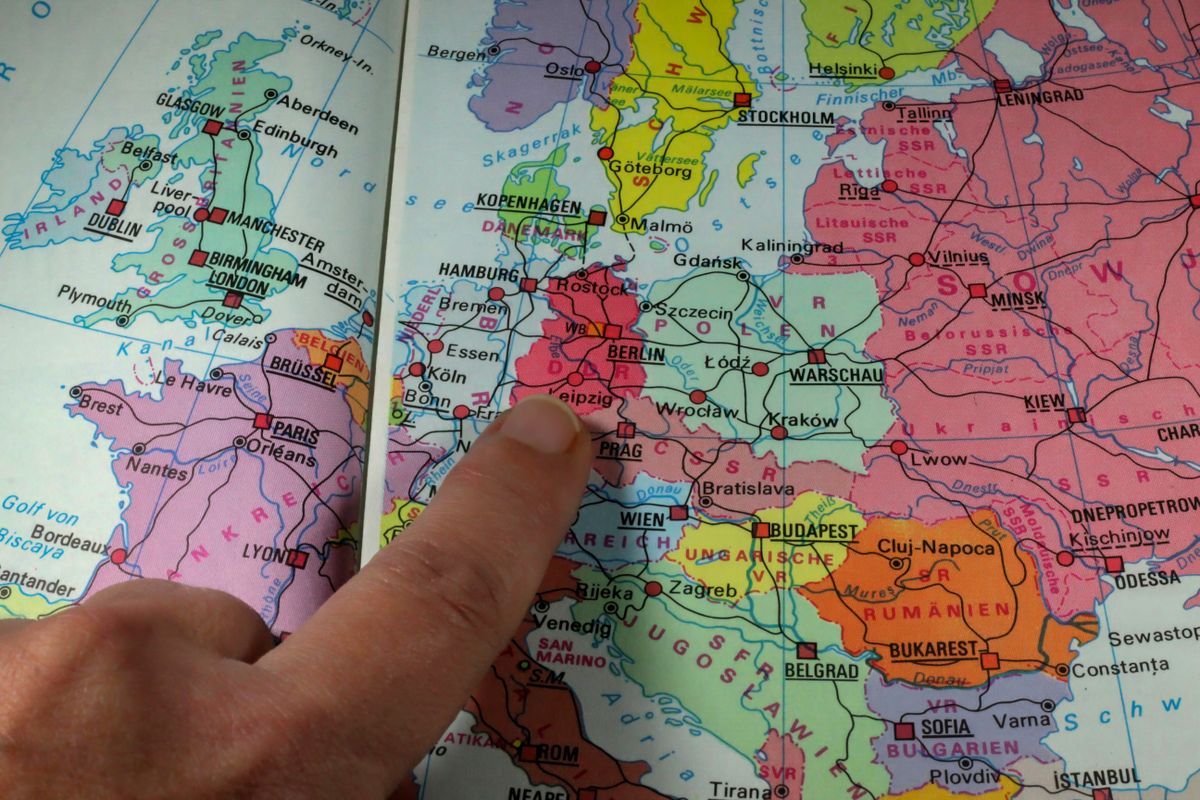
O notă despre fotografii
Articolul e despre o unealtă digitală, dar imaginile arată planificarea tangibilă: hărți de hârtie adnotate, caiete scrise de mână, ghiduri tipărite și mese de lucru reale. E o alegere deliberată, fiindcă logica pe care o descrie articolul, adică straturi, culori și grupare pe zone, e exact ce fac oamenii de decenii cu pioneze și markere.
Motivul practic e însă altul: nu există în arhivele libere nicio fotografie utilizabilă cu o hartă interactivă reală pe ecran. Singurul cadru găsit avea, la mărire, badge-uri și watermark-uri de servicii comerciale vizibile, arătând ca o reclamă, iar altul avea sigla unui producător de telefoane lizibilă. Ambele au fost respinse. Interfața propriu-zisă e, în consecință, descrisă în text, pas cu pas, nu ilustrată.
Întrebări frecvente (FAQ)
Concluzie
Un ghid de călătorie digital pe hartă rezolvă cea mai comună problemă a planificării: nu lipsa informației, ci împrăștierea ei. Din momentul în care toate punctele sunt pe aceeași hartă, itinerarul se construiește practic singur, pe zone.
Fă-ți harta pe calculator, colorează punctele pe categorii, scrie programul și prețul în descrierea fiecăruia și nu uita să descarci separat zona offline. Iar peste trei ani, când altcineva te întreabă ce să vadă acolo, o să ai răspunsul gata făcut.
